Siirto QFieldistä QGISiin
Vaihtoehto 1: Projektitiedoston siirto sähköpostin avulla
- Avaa projektin valikosta projektihakemisto

-
Klikkaa Tietojoukot -kohdan .gpkg-tiedoston perässä olevaa kolmea pistettä
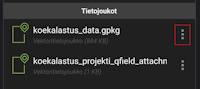
-
Valitse Lähetä ja Valitse esimerkiksi sähköposti (voit halutessasi lähettää muunkin sähköisen viestimen välillä)
-
Kirjoita sähköposti esim. itsellesi. ja lähetä viesti.
-
Avaa sähköposti ja tallenna tiedosto tietokoneellesi
-
a) Vie tallenettu tiedosto siihen sijaintiin, jossa aiempi tiedostoversio sijaitsi, ja korvaa aiempi tiedostoversio tällä uudelle) TAI
b) Avaa alkuperäinen QGIS-projektisi (eli ei se mikä löytyi puhelimesta) tietokoneella.
QFieldSync-lisäosan kautta valitse nyt Synkronoi QFieldistä (Synchronize from QField) tai vastaavasti työkalupalkista

Nyt valitset äsken puhelimesta kopioidun tiedoston. Nyt kentällä tallentamasi pisteet löytyvät QGISin projektista.
Voit nyt muokata tietoja avaamalla attribuuttitaulukkoa. Voit myös lisätä uusia kohteita ja alueita tarvittaessa.
Vaihtoehto 2: Projektitiedoston siirto kaapelin avulla
Kun olet käynyt maastossa ja kerännyt tietoja, voit siirtää tiedot takaisin (yleensä) alkuperäiseen QGIS-projektiin.
Yhdistä puhelin tietokoneeseen ja kopioi koko projektin kansio puhelimesta sijainnista drive:/Android/data/ch.opengis.qfield/files/Imported Projects tietokoneelle, vaikkapa sijaintiin kotihakemisto/QField/import (oletuspolku QFieldSync-lisäosalle, esim. C:\Users\käyttäjänimi\QField\import).
Avaa alkuperäinen QGIS-projektisi (eli ei se mikä löytyi puhelimesta) tietokoneella.
QFieldSync-lisäosan kautta valitse nyt Synkronoi QFieldistä (Synchronize from QField) tai vastaavasti työkalupalkista
Nyt valitset äsken puhelimesta kopioidun kansion. Nyt kentällä tallentamasi pisteet löytyvät QGISin projektista.
Voit nyt muokata tietoja avaamalla attribuuttitaulukkoa. Voit myös lisätä uusia kohteita ja alueita tarvittaessa.